 KRW
KRW USD
USD EUR
EUR GBP
GBP CAD
CAD AUD
AUD HKD
HKD JPY
JPY SGD
SGD NZD
NZD THB
THB TWD
TWD English
 繁體中文
繁體中文 日本語
日本語 한국어
한국어


DIGIBox D6 Max 설치 방법: 완벽 설치 및 사용자 가이드(2026)

DIGIBox D6 Max 는 안드로이드 TV 박스를 처음 사용하는 사용자라도 빠르고 쉽게 설치할 수 있습니다. 단 몇 분 만에 전 세계 수천 개의 실시간 TV 채널, 영화, 스포츠, 뉴스 및 주문형 콘텐츠를 즐길 수 있습니다.
이 완벽 가이드에서는 DIGIBox D6 Max 설정, 앱 설치, 인터넷 연결, 음성 검색 사용, 그리고 스트리밍 환경을 최대한 활용하는 데 필요한 모든 정보를 안내해 드립니다.
DIGIBox D6 Max 패키지에는 무엇이 포함되어 있나요?
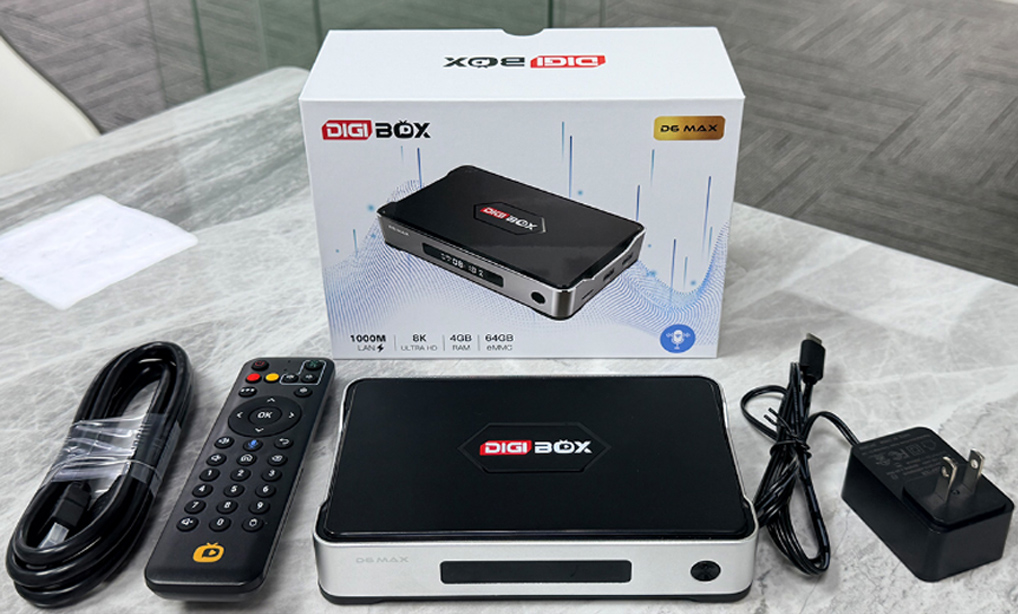
시작하기 전에 상자에 모든 부속품이 포함되어 있는지 확인하십시오.
✅DIGIBox D6 Max TV 박스✅블루투스 리모컨
✅HDMI 케이블
✅전원 어댑터
✅사용자 설명서
모든 준비가 완료되면 아래 단계를 따르십시오.
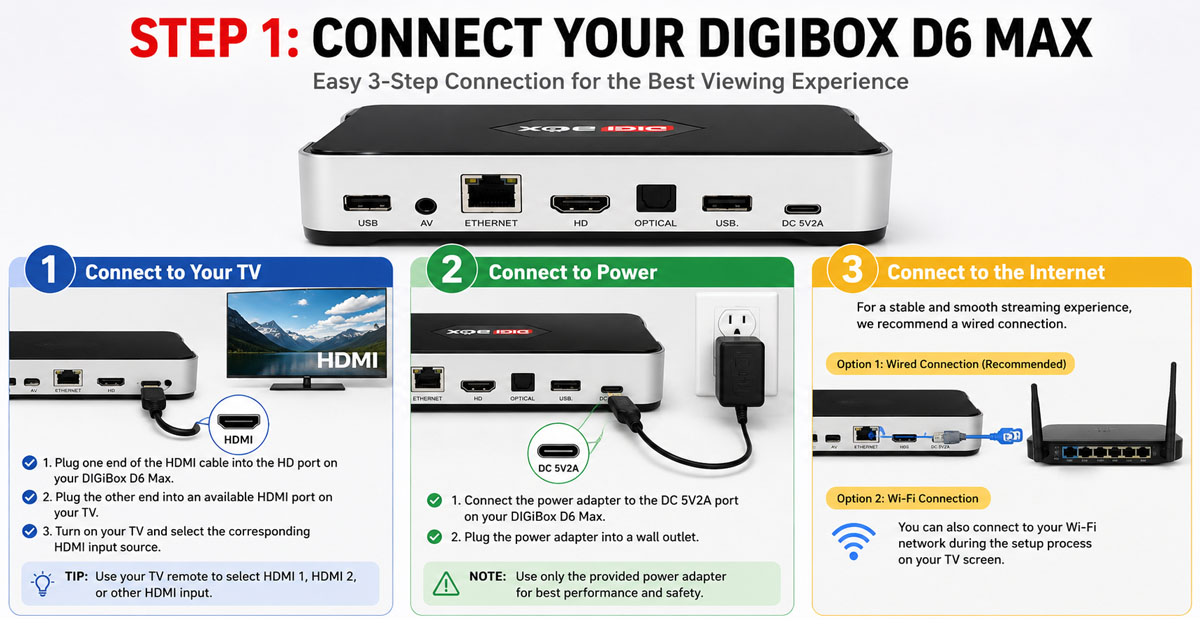
1단계: DIGIBox D6 Max를 연결하세요
TV에 연결하세요
- HDMI 케이블의 한쪽 끝을 DIGIBox에 연결하세요.
- 다른 한쪽 끝을 TV의 사용 가능한 HDMI 포트에 연결하세요.
전원에 연결하세요
- DIGIBox의 DC IN 포트에 전원 어댑터를 연결하십시오.
- 어댑터를 벽면 콘센트에 꽂으세요.
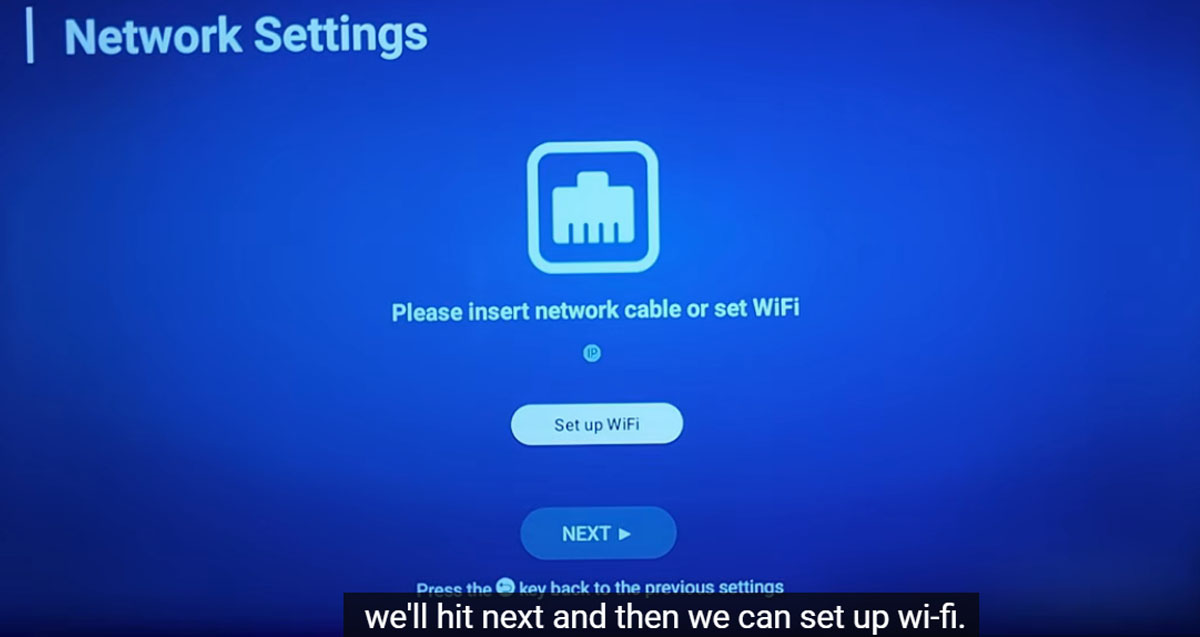
인터넷에 연결하세요
가장 안정적인 스트리밍 환경을 위해 이더넷 케이블을 라우터와 DIGIBox에 직접 연결하십시오.
또는 설정 과정 중에 Wi-Fi에 연결할 수도 있습니다.
텔레비전을 켜세요
TV 리모컨을 사용하여 DIGIBox에 연결된 HDMI 입력(HDMI 1, HDMI 2 등)을 선택하십시오.
잠시 후 DIGIBox 시작 화면이 나타납니다.
2단계: 블루투스 리모컨 페어링

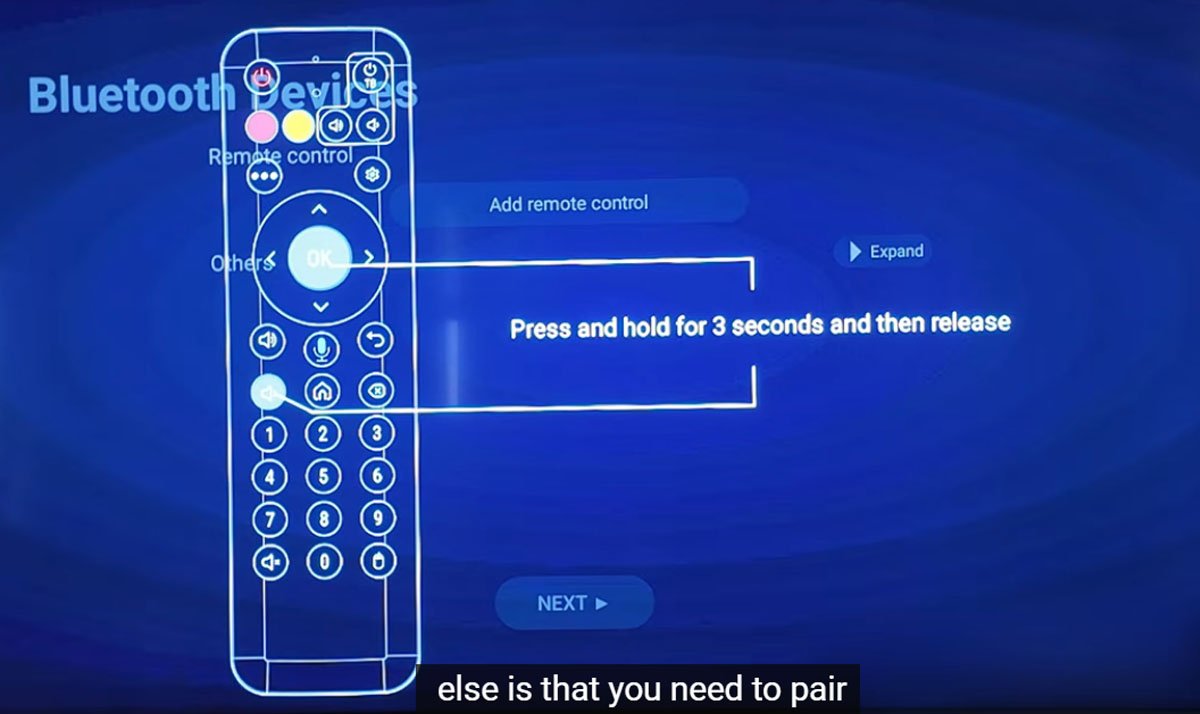
원활한 탐색 및 음성 검색 기능을 사용하려면 블루투스 리모컨을 페어링하세요.
리모컨 페어링 방법
- 확인 버튼 과 볼륨 낮추기(-) 버튼을 동시에 길게 누르세요.
- 약 3초 동안 유지하세요.
- 표시등이 깜빡이면 버튼에서 손을 떼세요.
이제 리모컨이 DIGIBox와 성공적으로 페어링되었습니다.
3단계: 언어 및 지역 선택

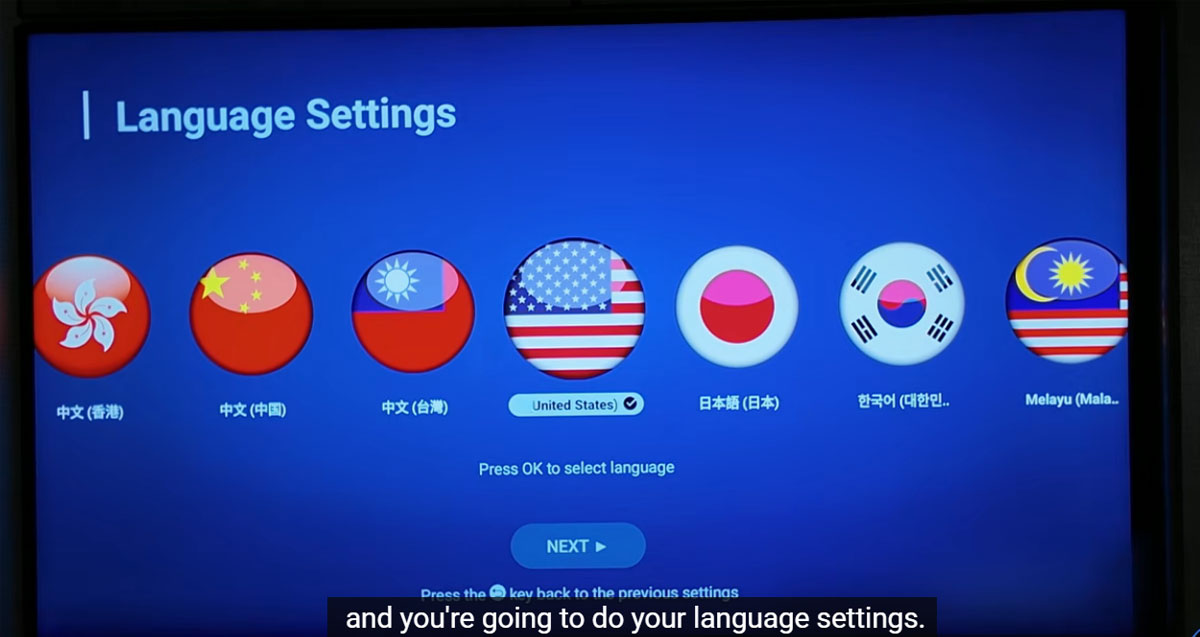
DIGIBox는 다음을 포함한 여러 언어를 지원합니다.
- 영어
- 중국인
- 프랑스 국민
- 독일 사람
- 스페인 사람
- 일본어
- 한국인
- 그리고 더 많은 것들
리모컨을 사용하여 원하는 언어와 시간대를 선택하세요.
4단계: Wi-Fi에 연결

유선 이더넷 연결을 사용하지 않는 경우:
- 목록에서 Wi-Fi 네트워크를 선택하세요.
- 와이파이 비밀번호를 입력하세요.
- 연결이 완료될 때까지 기다리세요.
연결 후 면책 조항이나 사용자 계약에 동의하라는 메시지가 나타날 수 있습니다.
확인이 완료되면 설치 과정이 자동으로 진행됩니다.
5단계: 설정 인터페이스 살펴보기

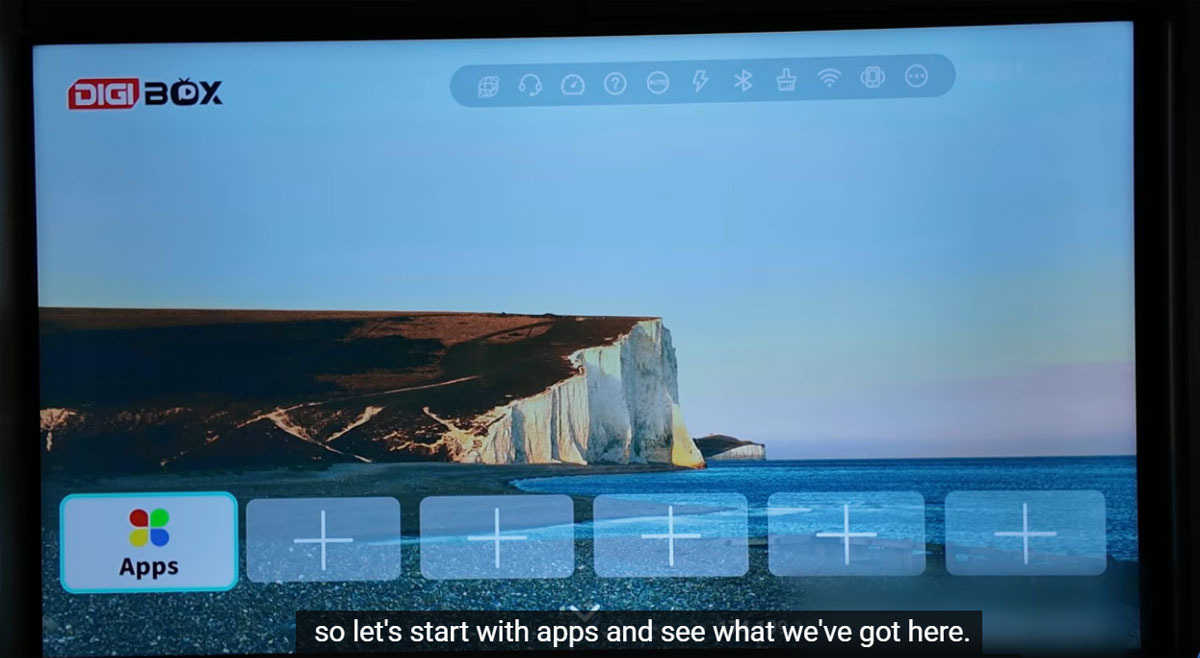
초기 설정이 완료되면 DIGIBox 홈 화면이 나타납니다.
설정 메뉴를 통해 다음 항목에 접근할 수 있습니다.
- 온라인 지원
- 네트워크 속도 테스트
- 사용자 가이드
- 장치 관리
- 빠른 설정
- 블루투스 장치
- 스토리지 관리
- 시스템 정보
이 영역에서는 DIGIBox를 사용자 지정하고 일반적인 문제를 해결할 수 있습니다.
6단계: 필수 앱 설치

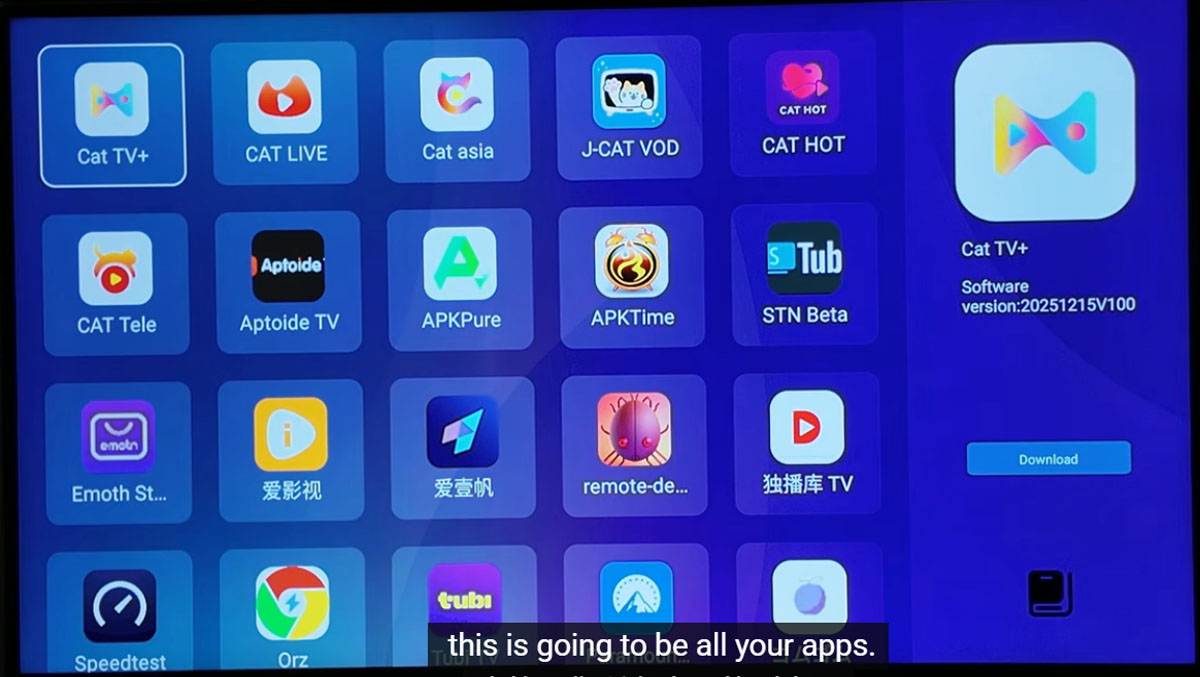
DIGIBox에는 앱 스토어를 통해 이용할 수 있는 여러 인기 스트리밍 애플리케이션이 포함되어 있습니다.
추천 앱
고양이 TV
다음을 포함한 수천 개의 국제 실시간 TV 채널을 시청하세요:
- 미국 채널
- 캐나다 채널
- 영국 채널
- 스포츠 네트워크
- 뉴스 채널
- 엔터테인먼트 채널
CAT VOD
다음과 같은 방대한 라이브러리를 즐겨보세요:
- 영화 산업
- TV 프로그램
- 다큐멘터리
- 일본 만화 영화
- 드라마 시리즈
캣 백
이전에 방영된 TV 프로그램을 최대 7일 동안 다시보기할 수 있습니다.
코알라 TV
다음 채널들을 통해 다양한 아시아 채널을 시청하세요:
- 대만
- 홍콩
- 중국
- 일본
- 한국
- 동남아시아
캣핫
성인 콘텐츠 섹션은 비밀번호로 보호됩니다.
추가 앱
다음 경로에서도 앱을 설치할 수 있습니다.
- 구글 플레이 스토어
- USB 드라이브를 통한 APK 파일
- 타사 안드로이드 앱 소스
DIGIBox는 개방형 안드로이드 운영 체제를 사용하기 때문에 사용자는 호환되는 애플리케이션을 자유롭게 설치할 수 있습니다.
7단계: 스트리밍 시작

앱 설치가 완료되면 무제한 엔터테인먼트를 즐길 준비가 된 것입니다.
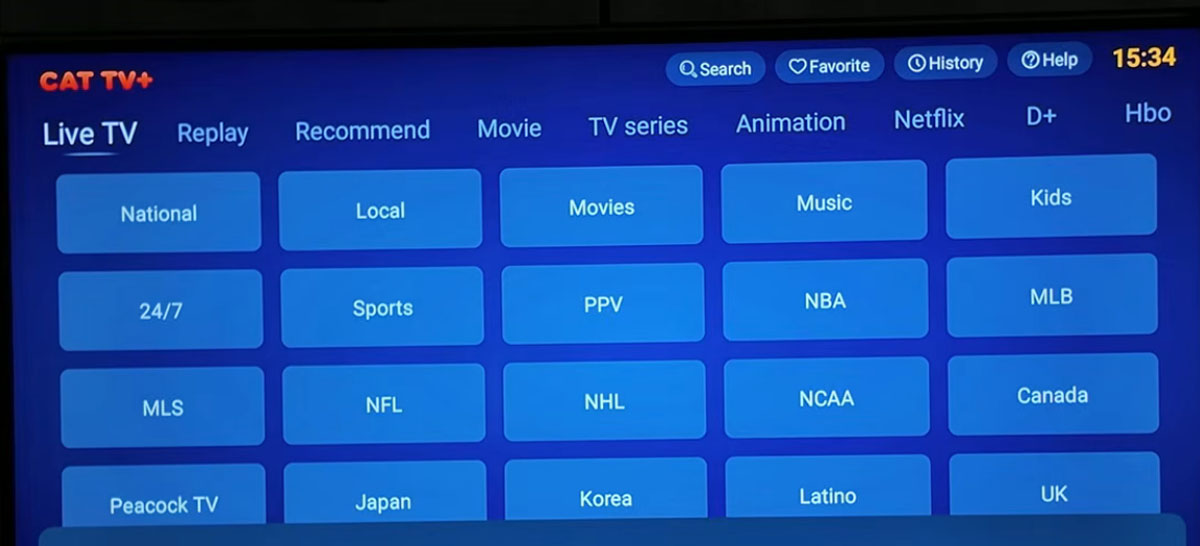
실시간 TV 시청하기
CAT TV를 열고 카테고리별로 채널을 찾아보세요.
- 스포츠
- 소식
- 영화 산업
- 어린이
- 국제 콘텐츠
영화와 TV 프로그램을 시청하세요
CAT VOD를 열어 수천 개의 콘텐츠를 원하는 시간에 시청하세요.
많은 타이틀에서 다음과 같은 특징을 찾아볼 수 있습니다:
- 블루레이 화질 영상
- 다국어 오디오
- 돌비 사운드 지원
- 다양한 자막 옵션
놓친 프로그램을 다시 시청하세요
CAT BACK 기능을 사용하여 지난 7일간의 프로그램을 시청하세요.
8단계: DIGIBox 음성 검색을 사용하세요
DIGIBox D6 Max의 가장 강력한 기능 중 하나는 내장된 음성 검색 기능입니다.
CAT VOD 음성 검색
간단히:
- 음성 버튼을 길게 누르세요.
- 영화나 드라마 제목을 말해 보세요.
- 버튼을 놓으세요.
DIGIBox는 일치하는 결과를 빠르게 표시합니다.
다음 기준으로도 검색할 수 있습니다.
- 장르
- 국가
- 출시 연도
- 배우
- 감독
음성 검색은 더욱 편리한 사용을 위해 다국어를 지원합니다.
CAT TV에서 음성 검색
채널 전환은 훨씬 더 쉽습니다.
- 실시간 TV 섹션으로 이동하세요.
- 음성 버튼을 길게 누르세요.
- 채널 이름을 말해주세요.
DIGIBox는 원하는 채널을 자동으로 찾아 전환합니다.
타이핑이 필요 없습니다.
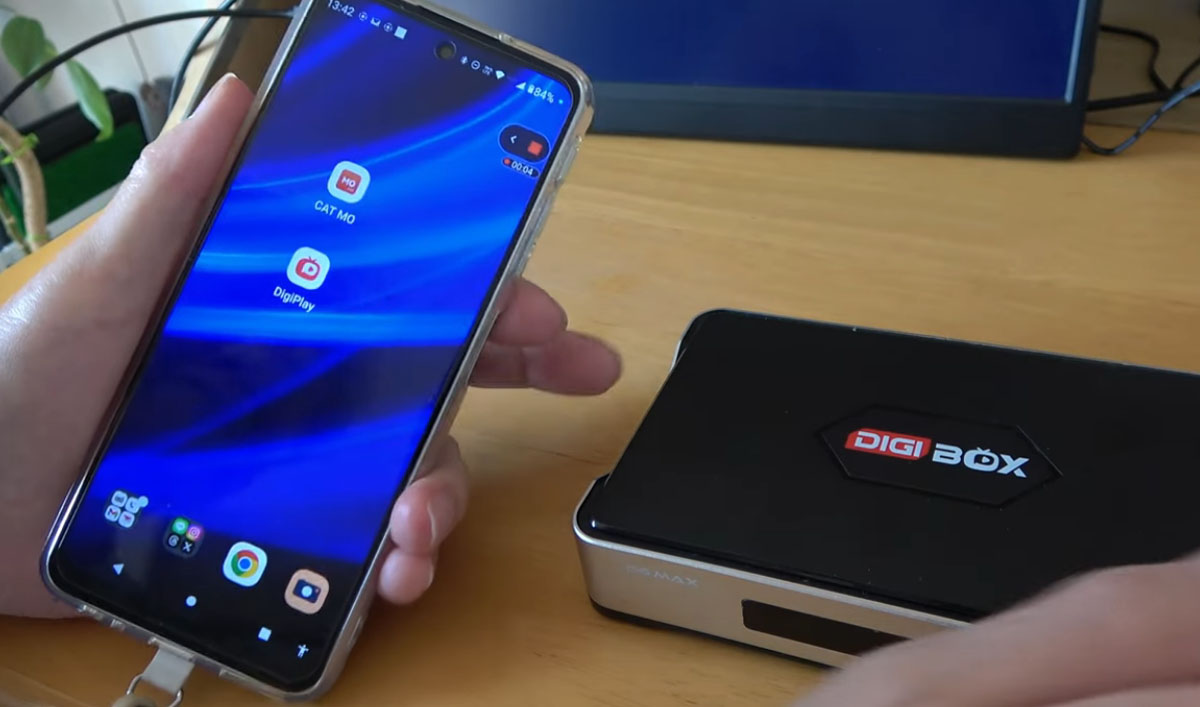
9단계: DIGIBox 모바일 앱을 다운로드하세요
DIGIBox는 안드로이드 기기용 모바일 애플리케이션도 제공합니다.
혜택은 다음과 같습니다:
- 휴대폰으로 실시간 TV를 시청하세요
- 어디서든 영화를 스트리밍하세요
- 여행 중에도 스포츠를 즐길 수 있습니다.
- 집이 아닌 곳에서도 계속 시청하세요
이로써 DIGIBox는 가정에서든 이동 중이든 완벽한 엔터테인먼트 솔루션을 제공합니다.
10단계: DIGIBox 리모컨 프로그래밍

많은 DIGIBox 리모컨은 다음과 같은 기본적인 TV 기능을 학습할 수 있습니다.
- TV 파워
- 볼륨 높이기
- 볼륨 낮추기
- 무음
리모컨 프로그래밍 방법
- 디지박스 리모컨과 TV 리모컨을 서로 마주 보게 놓으세요.
- DIGIBox 리모컨의 전원 버튼을 LED 표시등이 계속 켜져 있을 때까지 길게 누르세요.
- 프로그래밍할 버튼을 누르세요.
- TV 리모컨의 해당 버튼을 누르세요.
- LED가 깜빡일 때까지 기다린 후 학습이 완료되었는지 확인하십시오.
필요에 따라 추가 버튼에 대해 이 과정을 반복하십시오.
이를 통해 하나의 리모컨으로 두 기기를 모두 제어할 수 있습니다.
DIGIBox D6 Max는 현재 안드로이드 TV 박스 시장에서 가장 간편한 설정 경험을 제공하는 제품 중 하나입니다. 블루투스 음성 제어, 수천 개의 실시간 TV 채널, 방대한 VOD 라이브러리, 7일 재생 기능, 그리고 다양한 앱 설치 옵션을 통해 전 세계 사용자에게 완벽한 엔터테인먼트 솔루션을 제공합니다.
스포츠, 영화, 해외 TV 채널 또는 주문형 콘텐츠에 관심이 있든 없든, DIGIBox D6 Max는 단 몇 분 만에 완벽하게 설정하여 스트리밍을 시작할 수 있습니다.
이 가이드의 단계를 따르면 곧바로 좋아하는 콘텐츠를 즐길 수 있습니다.


